涵蓋盤點、補貨和採購單的 Shopify 庫存管理
用口袋裡的手機或 USB 掃描槍盤點,您確認盤點後,Shopify 會立即自動更新。低庫存提醒、補貨建議、透過掃描收貨的採購單,以及所購商品的真實成本,全都內建在同一個應用程式裡。
提供免費方案。付費方案有 7 天免費試用,無需信用卡。
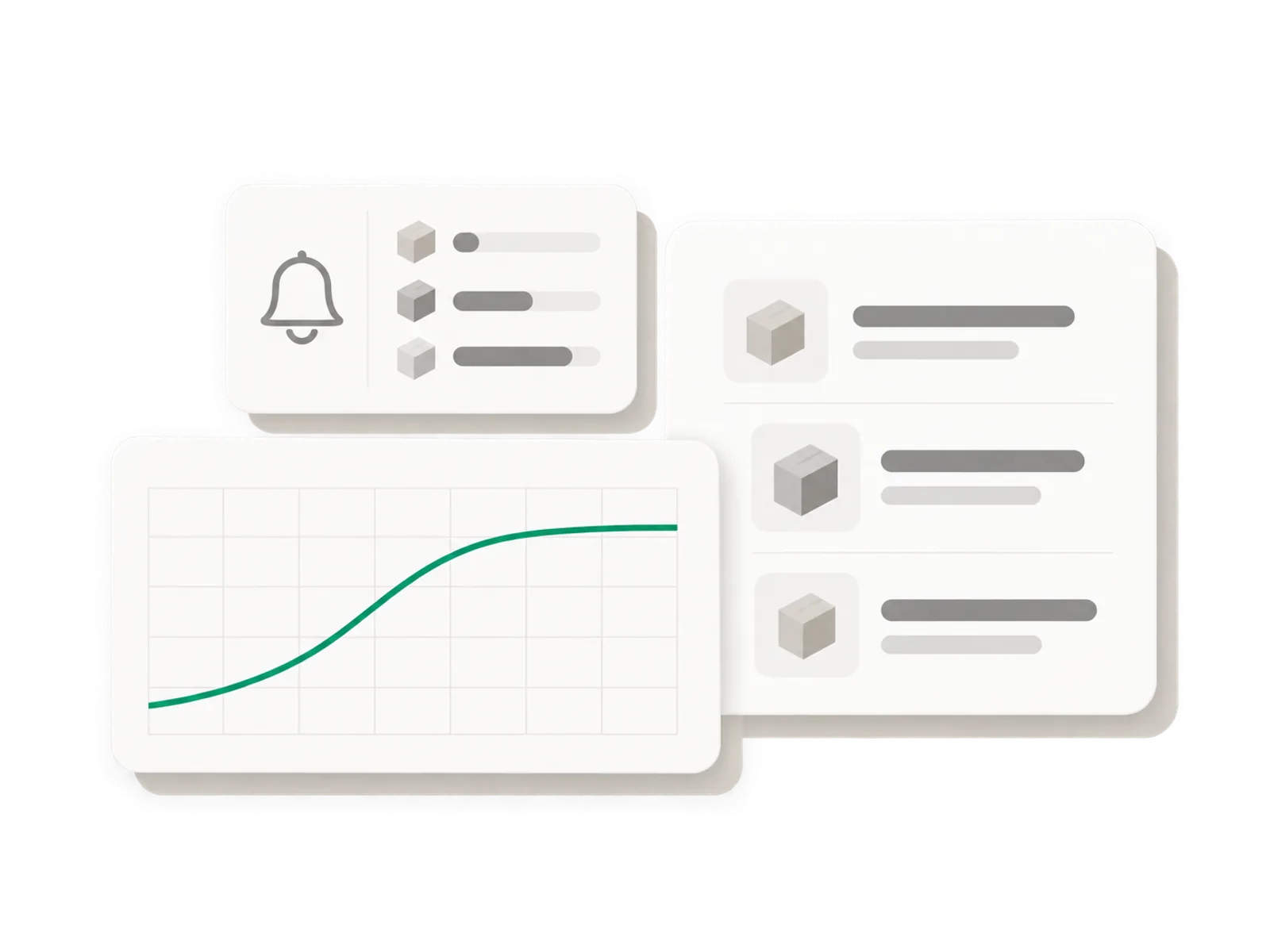
用您手頭已有的東西盤點
手機攝像頭、USB 掃描槍或手動輸入。整家店或一個貨架,分段盤點,並一鍵把差異套用到 Shopify。
在斷貨前補貨
透過電子郵件傳送低庫存提醒,並根據您的供應商真實交期(而非通用公式)生成建議補貨數量。
買下來,也知道花了多少
帶掃描收貨的採購單、供應商價格表、成本變動提醒、加權平均成本和月末 COGS 匯出。
問題所在
表格從來就跟不上
大多數 Shopify 商店從一張表格、收銀臺旁的筆記本,或開了二十個瀏覽器標籤頁的商品頁面起步。當商品目錄超出肉眼能看清的一個貨架,這些方式就都撐不住了。
表格能給您什麼
- 等您輸入完畢,盤點資料就已經過時了
- 與 Shopify 沒有聯絡,所以每次更新都要手動複製貼上
- 沒有記錄顯示發生了什麼變化、何時發生、誰動過
這會讓您付出什麼代價
- 錯誤的盤點資料,顯示商品有貨,貨架卻是空的
- 暢銷品斷貨,因為沒人及時看出趨勢
- 對滯銷品訂貨過多,因為補貨數字是猜的,不是算的
觀看演示
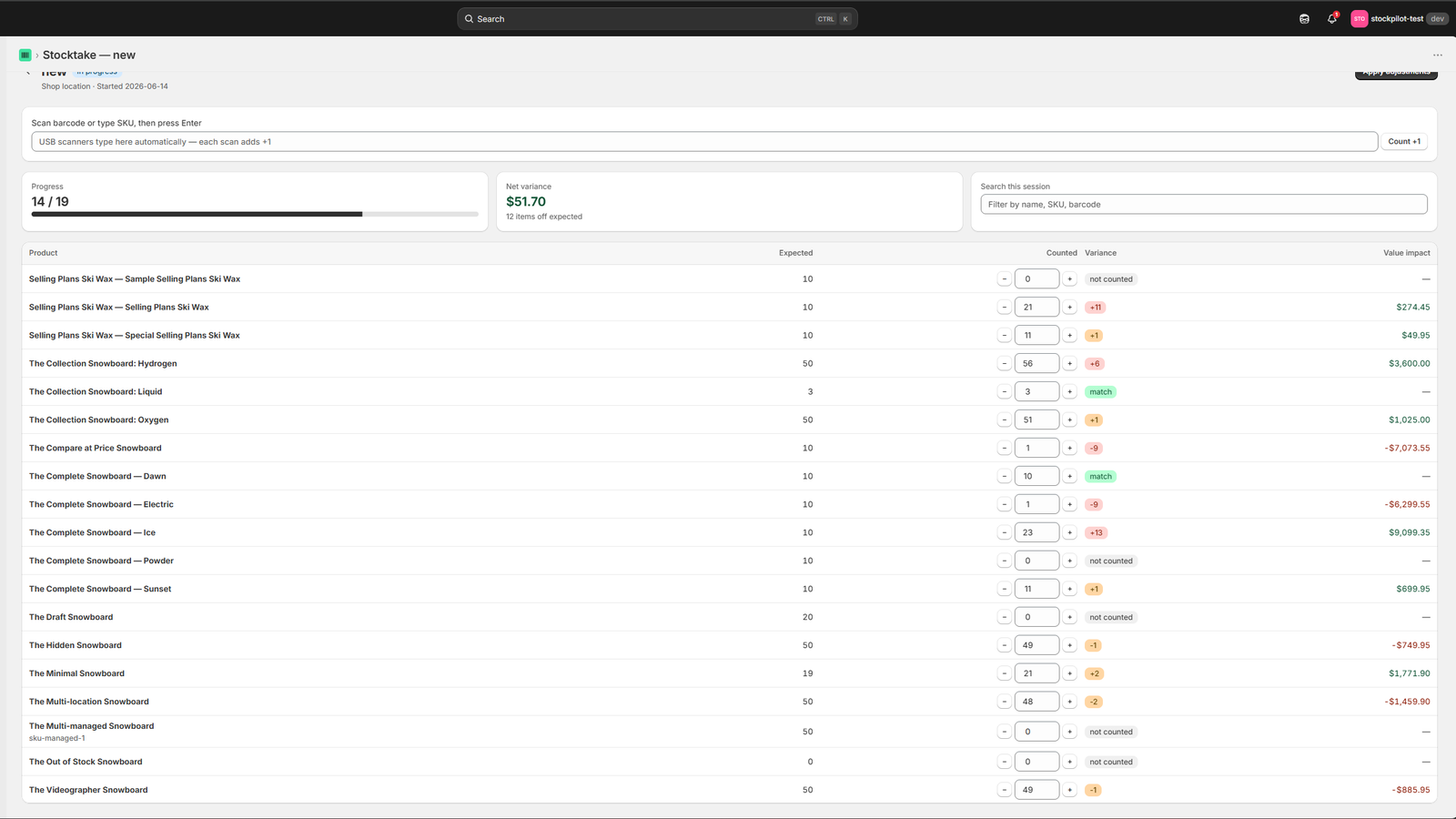
盤點介面,差異直接顯示在上面
已掃描數量、系統數量以及兩者的差異,集中在一處。
點選放大
盤點結果:以件數和美元計的差異,可直接套用到 Shopify。
如何運作
盤點、提醒、補貨、採購單和成本,集中在一個應用程式裡
以下所有功能都在您已有的手機或膝上型電腦上執行。除 Shopify 之外,無需任何登入。
盤點貨架
用手機攝像頭或 USB 掃描槍掃描,整家店或一個貨架,按您選擇的分段進行。差異報告以件數和美元顯示哪裡不對,然後一鍵更新 Shopify。
先收到預警,再補貨
低庫存提醒會在斷貨前透過電子郵件送達。補貨建議來自您自己的銷售歷史和每家供應商的真實交期,而不是通用的 14 天猜測。
買下來,也知道花了多少
帶掃描收貨的採購單:每次掃描增加一件,並只向 Shopify 寫入一次。供應商價格表、成本變動提醒、加權平均成本和月末 COGS 匯出涵蓋其餘部分。
盤點如何運作
三個步驟,無需另買硬體
只需開啟一個瀏覽器標籤頁的時間,就能開始盤點。
開始盤點
從 Shopify 後台或在手機上開啟 Binly。選擇整家店、一個貨架、一個供應商或一個系列,就可以開始掃描。
用手機或 USB 掃描槍掃描
每次掃描記錄一件,並與 Shopify 已顯示的數量比對。在採購單內,掃描收貨的方式相同:一次掃描、一件、向 Shopify 寫入一次。
核對,然後套用
差異報告逐行顯示以件數和美元計的差異。只有在您點選「套用」之後 Shopify 才會更新,絕不會提前。
如何選擇
如何選擇 Shopify 庫存管理軟體:六項檢查
再長的功能清單也無法告訴您,一個應用程式能否處理您下一次麻煩的到貨。在付費之前,請用真實的貨架和真實的到貨,在 Binly 或您候選名單上的任何其他工具中做這六項測試。
| 檢查項 | 試什麼 | 在 Binly 中 |
|---|---|---|
| 1. 盤點 | 盤點一個曾經出過問題的貨架,看看能否在數量變化之前先核對 | 手機攝像頭或 USB 掃描槍、差異報告,且只有您點選「套用」後 Shopify 才會變化 |
| 2. 收貨 | 接收一批缺了一件商品的到貨 | 帶分批到貨和每次到貨成本的採購單,掃描收貨 |
| 3. 補貨邏輯 | 問問補貨建議背後是什麼依據 | 基於您自己的銷售和每家供應商真實交期的建議 |
| 4. 月末成本 | 跟蹤一個變化的供應商價格,從到貨一直到月末 | 加權平均成本、成本變動標記(Pro)和月末 COGS 報表包(Growth) |
| 5. 範圍 | 比較之前,先寫下您的地點和業務操作 | 多個地點、調撥和 Shopify POS 商店(每個地點都屬於 Pro) |
| 6. 方案、支援、切換 | 檢查方案限制,以及誰來回復電子郵件 | 免費方案,付費每月 $12 起,7 天試用,以及 Stocky CSV 匯入 |
Binly 不做需求預測或 open to buy 規劃,我們寧願在這裡說清楚。如果預測是您決策的關鍵,請看看 Inventory Planner 對比,並考慮 Cin7 這類面向多渠道運營的更全面套件。這是我們自己寫的指南,請把它當作起點,並用您自己的貨架測試任何工具。還有一件值得知道的事:我們實測過,批次讀取 73,893 個變體的目錄用了 86 秒。
價格
簡單、坦誠的價格
先免費開始。需要更多商品、地點,或採購單和供應商工具時,再升級到 Starter、Pro 或 Growth。付費方案提供 7 天免費試用,無需信用卡,隨著商店成長可以在方案之間切換。
Pro
每月,或每年 $250
- 無目錄上限,所有地點與調撥
- 到岸成本與加權平均成本
- 成本變動標記與庫存價值報告
- 按真實交期計算的最晚下單日期
- 延遲到貨提醒
- 優先電子郵件支援
付費方案提供 7 天免費試用。無需信用卡即可開始。價格以美元計,透過 Shopify 結算。
FAQ
常見問題
Binly 只用我的手機就行,還是需要掃描槍?
兩者皆可。手機攝像頭自己就能讀取條碼,如果您已有 USB 或藍芽掃描槍,用法也一樣,所以大多數商店先從手機開始,只有團隊提出需求時才再加掃描槍。
我的 Shopify 商店中會有內容自動更改嗎?
不會。盤點、成本更新和補貨建議都等您稽核。只有您點選「套用」後 Shopify 才會更新,所以錯誤的掃描絕不會自行出現在您的店面上。
Binly 如何知道該補多少貨?
依據您自己的銷售歷史和每家供應商實際交貨所需的交期,再加上您設定的任何最低訂購量或裝箱數。不會對每個商品套用同一個公式。
如果我已經在用 Google Sheets,庫存應用程式還值得嗎?
列出您的表格帶來的手工工作。如果您一直在把盤點資料複製到 Shopify,或手動核對分批到貨,就針對這些具體工作測試一款應用程式。如果表格能滿足您的需要,就繼續用它。當某個應用程式的流程解決了您能說得出來的問題時,再選擇它。
Binly 能處理多大的商品目錄?
我們實測過批次讀取 73,893 個變體的目錄,用時 86 秒。Free 適用於最多 500 個商品,Starter 最多 4,000 個,因為大多數單地點商店都遠低於這個數字。Pro 和 Growth 沒有目錄上限。
什麼情況下我應該看 Inventory Planner 或 Cin7?
當高階預測或更全面的運營套件決定了您的選擇時。Binly 是為 Shopify 上的盤點、收貨、採購、成本和補貨工作而打造的。我們在 Inventory Planner 替代方案頁面中將它與那款預測工具做了對比。
應用程式有我的語言版本嗎?
有。Binly 應用程式提供 27 種語言,包括簡體中文。