Inventario su più sedi, tutto in un'unica dashboard
L'amministrazione di Shopify ti mostra le scorte divise per sede se vai a scavare nella pagina di un prodotto, ma fare un inventario, generare un riordino o vedere tutte le sedi ordinate per ciò che sta finendo è ancora un lavoro sede per sede. Binly mette scorte per sede, inventari e riordini in un'unica dashboard.
La copertura di tutte le sedi fa parte del piano Pro di Binly ($25/mese). Starter ($12/mese) copre la sede principale del tuo negozio.
Quantità di scorte per sede
Vedi esattamente quante unità di un prodotto ci sono in ciascuna delle tue sedi Shopify (un magazzino, un negozio, un pop-up) invece di un unico numero combinato.
Inventari limitati a una sede
Fai un inventario per una singola sede senza che il suo conteggio si mescoli ai numeri di un'altra: un conteggio nel tuo negozio del centro resta separato dal tuo magazzino.
Riordini per sede
I suggerimenti di riordino sono calcolati dallo storico di vendite di ciascuna sede, così un negozio veloce e uno tranquillo non vengono trattati allo stesso modo.
Guardalo in azione
Una dashboard, i numeri di ogni sede
La stessa dashboard di Binly, che tu gestisca una sede o cinque.
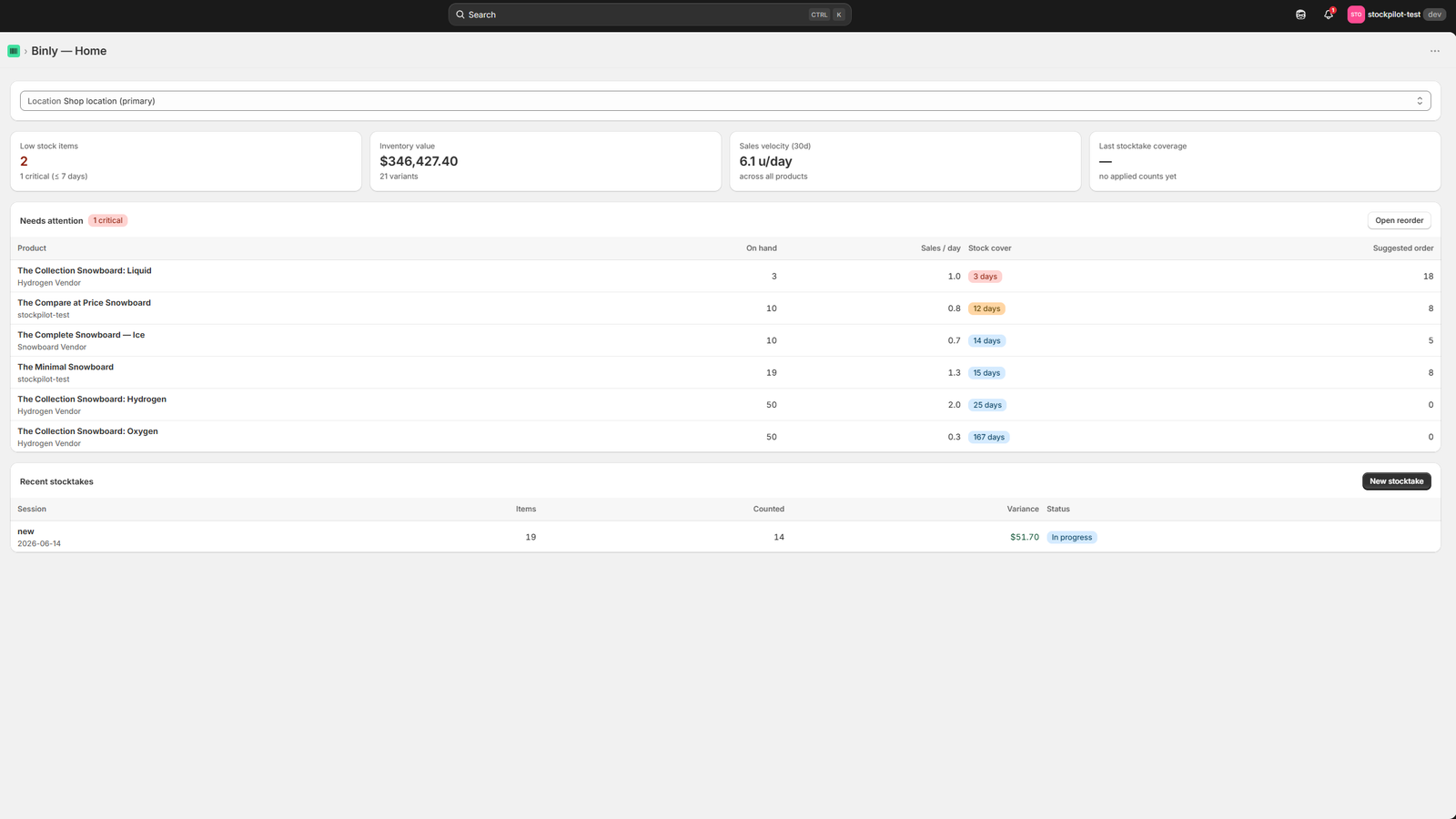
Clic per ingrandire
La dashboard di Binly: livelli di scorta e articoli con scorte basse a colpo d'occhio.
Il problema
Shopify mostra il dettaglio per sede, ma non il quadro completo in una volta
I dati di scorta su più sedi esistono già nell'amministrazione di Shopify. Portarli in inventari, riordini e una vista chiara su tutte le sedi è la parte che resta manuale.
Apri la scheda Inventario di un prodotto nell'amministrazione di Shopify e vedrai le quantità suddivise per sede. Ciò che l'amministrazione da sola non offre è un flusso di inventario, un suggerimento di riordino o una vista di scorte basse che sappia già di quale sede sta parlando: significa ancora controllare una sede, poi la successiva, poi la successiva.
Cosa ti dà l'amministrazione di Shopify stessa
- Una suddivisione delle quantità per sede nella scheda Inventario di ogni variante, se la apri
- Un elenco separato di Sedi che gestisci una alla volta
- Nessuna vista unica e ordinata delle scorte basse su tutte le sedi insieme
Quanto ti costa
- Inventari e riordini ripetuti sede per sede, a mano
- Una rottura di stock in una sede che passa inosservata accanto a un'eccedenza in un'altra
- Confrontare le sedi significa aprire più schede, non una dashboard
Come funziona
Come Binly gestisce più di una sede
Tre parti: quantità di scorte che restano separate per sede, inventari e riordini legati alla sede in cui stai lavorando e un'unica dashboard che mostra tutto insieme.
Scorte per sede, non un totale unico
Ogni prodotto mostra la sua quantità in ciascuna delle tue sedi Shopify affiancate, così il conteggio di un magazzino e quello di un negozio non si fondono mai in un numero fuorviante.
Inventari limitati a una sede
Avvia un inventario e scegli la sede a cui si riferisce. I conteggi di un inventario del negozio del centro non toccano i numeri del tuo magazzino, e viceversa.
Riordini e ordini legati a una sede
I suggerimenti di riordino sono calcolati dalla velocità di vendita di quella sede, e l'ordine di acquisto che crei da un suggerimento è legato alla sede che sta rifornendo.
Configurazione
Configura su tutte le tue sedi in tre passaggi
Installa Binly
Aggiungi Binly dallo Shopify App Store: legge automaticamente ogni sede collegata al tuo negozio, senza configurazione manuale per sede.
Scegli una sede in cui lavorare
Scegli a quale sede si applica un inventario, un riordino o un ordine di acquisto. Binly tiene i numeri di ogni sede separati dal resto.
Passa al piano superiore per la copertura completa
Starter copre la tua sede principale. Ne gestisci due o più? Pro sblocca inventari, riordini e visibilità delle scorte su ogni sede del tuo negozio.
Chiarezza fino in fondo
Quale piano copre quali sedi
La copertura di più sedi non è la regola, è una funzione del piano Pro, ed ecco esattamente dove passa il confine.
Starter: $12/mese
- Inventari, suggerimenti di riordino e ordini di acquisto
- Limitato alla sede principale del tuo negozio
- La scelta giusta se vendi e tieni scorte da un solo posto
Pro: $25/mese
- Tutto quello che c'è in Starter, su ogni sede del tuo negozio
- Quantità di scorte, inventari e suggerimenti di riordino per sede
- Il piano da scegliere quando gestisci più di una sede
Se vieni da Stocky
Se contavi su Stocky su più di una sede
La gestione delle sedi di Stocky seguiva le tue sedi di Shopify POS Pro. Inventari, riordini e quantità di scorte per sede di Binly, su Pro, coprono lo stesso terreno, più ordini di acquisto e avvisi di scorte basse.
Stocky stesso ha smesso di funzionare il 31 agosto 2026, quindi qualsiasi flusso su più sedi che avevi costruito intorno ha ora bisogno di una nuova casa, a qualunque app tu passi.
Prezzi
Copertura di più sedi, con prezzi chiari
Una linea chiara: Starter per una sola sede, Pro per ogni sede.
FAQ
Domande frequenti
Binly supporta più sedi Shopify?
Sì. Binly legge ogni sede collegata al tuo negozio Shopify. Vedere le scorte, fare inventari e generare riordini in ciascuna di quelle sedi fa parte del piano Pro, a $25/mese; Starter, a $12/mese, copre solo la sede principale del tuo negozio.
Che differenza c'è tra Starter e Pro per un negozio con più sedi?
Entrambi i piani includono inventari, suggerimenti di riordino e ordini di acquisto. Starter limita tutto alla sede principale del tuo negozio. Pro estende gli stessi strumenti a ogni sede del tuo negozio, con quantità di scorte, inventari e riordini separati per sede.
Posso fare un inventario di una sola sede alla volta?
Sì, con Pro. Ogni inventario è legato a una singola sede, così un conteggio fatto nel tuo negozio del centro non si mescola ai numeri del tuo magazzino, né viceversa.
I suggerimenti di riordino cambiano da sede a sede?
Sì. Con Pro, il suggerimento di riordino di ogni sede è calcolato dallo storico di vendite di quella sede, così una sede veloce e una più lenta ricevono quantità suggerite diverse invece di una media per tutto il negozio.
Binly gestisce i trasferimenti di scorte tra sedi?
Spostare scorte tra sedi è gestito dalla funzione di trasferimento di Shopify stessa. Il compito di Binly è mantenere accurati i numeri di scorta, inventario e riordino di ogni sede (con Pro, per sede) così sai cosa c'è davvero in ciascuna prima e dopo un trasferimento.
Smetti di cucire insieme le sedi a mano.
Vedi scorte, inventari e riordini di ogni sede in un'unica dashboard di Binly.
Prova gratis per 7 giorniNessuna carta di credito richiesta